画布模式
画布模式是一套面向图像创作工作流的无限画布工具,将复杂创作拆成多个可编辑节点,按阶段生成、对比分支、合并结果。
功能概述
画布模式不是单次生成页面。它把一次复杂创作拆成多个可编辑节点,让用户可以按阶段生成、对比分支、合并结果,并保留清晰的创作路径。
核心能力
- 无限画布:拖拽画布、缩放、适配视图、一键整理节点。
- 项目管理:新建、切换、重命名和删除画布项目。
- 节点工作流:文本节点、图片节点、生成节点、合并节点。
- 连线关系:流程、参考、合并三种连线。
- 主题拆解:输入主题 + 可选参考图,AI 生成可编辑草稿节点。
- 拆解模板:自由拆解、基础流程、风格分支、角色一致性、商品视觉、海报 KV 和自定义结构。
- 人工确认:AI 只生成草稿,所有节点都可人工编辑,确认后再执行。
- 阶段执行:按层级逐步推进复杂流程。
- 执行账单:执行前展示余额、预计消耗、执行后余额和节点明细。
- 工作流辅助:AI 节点命名、失败诊断、分支对比、合并建议和日志查看。
入口与界面
从工作台的「画布」入口进入,或直接访问 /canvas,进入独立全屏画布界面。
主要区域
- 左侧项目列表:新建、切换、重命名、删除画布项目。
- 中间无限画布:拖拽节点、连线、缩放、整理布局。
- 底部工具栏:新增文本节点、上传图片、生成节点、合并节点、主题拆解、执行、整理、缩放等。
- 右侧节点配置:编辑节点标题、内容、提示词、尺寸、质量、数量、结果预览和相关连线。
- 工作流面板:日志、建议、分组三个视图,默认收起。
节点类型
📝 文本节点
记录主题、设定、卖点、分镜等文字信息。不会生成图片,不消耗积分。
🖼️ 图片节点
由用户上传图片生成,通常作为参考图通过"参考"连线连接到生成节点。
⚡ 生成节点
真正执行生图的节点。单独编辑提示词、尺寸、质量、格式和数量。
🔗 合并节点
融合多个上游图片结果,将多个生成结果或图片节点合并为最终成稿。
连线类型
- 流程:表示工作流顺序,表达节点之间的规划关系。
- 参考:目标生成节点会参考上游图片或结果。执行时,参考/合并连线才会真正作为图片输入参与生成。
- 合并:上游结果会参与合并节点融合。合并节点通常需要至少一个上游图片输入。
主题拆解
点击「主题拆解」后,可以输入创作主题并上传多张参考图。系统会调用文本模型将主题拆成草稿节点。拆解后不会自动执行,所有节点都可以人工编辑,确认后再手动执行。
拆解模板
- 自由拆解:不套固定结构,由 AI 按主题和参考图自由规划。
- 基础流程:主题理解 → 基础出图 → 细节优化。
- 风格分支:基础出图后拆多个风格方向,再合并成稿。
- 角色一致性:适合人物、IP、角色多动作多场景。
- 商品视觉:适合电商商品主图、场景图、细节图。
- 海报 KV:适合活动主视觉和营销海报。
- 自定义结构:手动输入希望的拆解步骤。
自定义结构示例:
卖点拆解 -> 产品主图 -> 使用场景 -> 材质细节 -> 详情页成稿
工作流面板
日志
记录 AI 拆解历史。默认展示标题、模型、节点数、连线数和预计积分。展开后可查看参考图、节点草稿和连线摘要。
建议
提供 AI 工作流辅助能力:节点自动命名、失败节点诊断、分支对比、当前阶段执行、参考图语义、拆解模板说明。
分组
按素材、生成、合并、异常分组查看节点,并可隐藏/显示对应画布节点。
执行与计费
画布不会在主题拆解后自动扣生成费用。只有执行生成节点、执行阶段或执行整张画布时,才会进入费用确认。
执行前会显示:
- 当前余额
- 预计消耗
- 执行后余额
- 执行节点数量
- 每个节点的数量、单价、小计和原因
确认后才会扣费入队。生成失败的记录按系统原有规则处理。
当前阶段执行
「执行当前阶段」会根据画布连线计算节点层级,只执行当前最靠前的一批可执行节点。
例如:
主题文本 -> 基础出图 -> 场景分支 / 细节分支 -> 合并成稿
- 如果基础出图未完成,只执行基础出图。
- 基础出图完成后,下一次执行当前阶段会执行场景分支和细节分支。
- 两个分支完成后,再执行合并成稿。
常用操作
- 拖拽画布:移动视野。
- 滚轮缩放:放大或缩小画布。
- 拖拽节点:调整节点位置。
- 一键整理:自动整理当前画布节点布局。
- 多选和对齐:框选多个节点后进行批量对齐。
- 复制粘贴:复制节点时会保留被复制节点之间的内部连线。
- 锁定节点:锁定后节点不能拖拽、对齐或被一键整理移动。
- 预览图片:点击节点 footer 的预览图标查看大图。
- 删除连线:在节点配置里的相关连线区域,点击右侧删除图标并确认。
电商产品详情图案例
以「便携式榨汁杯」为例,演示从主题拆解到最终成稿的完整画布工作流。
目标
生成电商详情页视觉,包括主图、使用场景、细节卖点和最终详情页风格成稿。
准备素材
- 产品实拍图 1-3 张
- 品牌色或包装参考图(可选)
- 竞品详情页风格参考图(可选)
主题输入
便携式榨汁杯电商详情页视觉,产品卖点是小巧便携、无线充电、食品级材质、快速榨汁、易清洗。整体风格清爽、现代、适合年轻女性和办公室场景,画面需要突出产品质感和使用便利性。
推荐模板
选择「商品视觉」。如需更细粒度,可用自定义结构:
卖点拆解 -> 产品主图 -> 办公室使用场景 -> 户外便携场景 -> 材质细节特写 -> 清洗方便示意 -> 详情页成稿
可能生成的节点结构
卖点拆解
  -> 商品主图
  -> 办公室使用场景
  -> 户外便携场景
  -> 材质细节分支
  -> 商业成稿
参考图通过"参考"连线连接到主图或场景节点。多个分支完成后通过"合并"连线进入最终成稿节点。
推荐执行流程
输入主题并上传产品参考图
选择「商品视觉」或自定义结构
生成草稿节点
人工检查每个节点标题、提示词和连线
执行当前阶段,先生成产品主图
主图满意后执行场景分支和细节分支
使用分支对比查看哪个方向更适合详情页
创建或执行合并节点,生成最终详情页成稿
预览大图,保留满意结果,不满意的节点重试
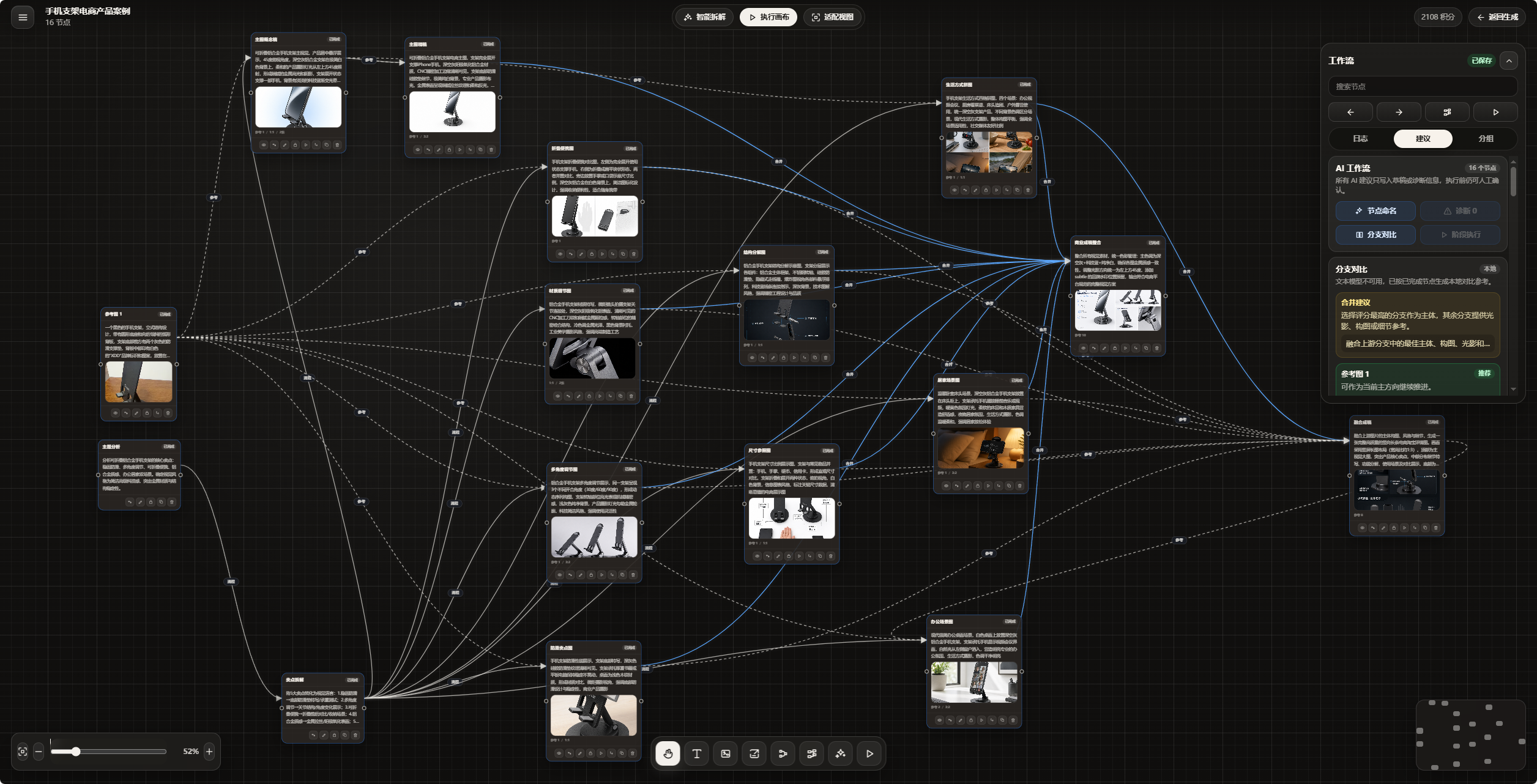
电商产品详情图案例:手机支架
以「可折叠铝合金手机支架」为例,演示从主题拆解到最终成稿的完整画布工作流。
目标
生成电商详情页视觉,包括产品主图、桌面使用场景、结构细节、卖点展示和最终详情页成稿。
准备素材
- 手机支架实拍图 1-3 张
- 产品不同角度图(正面、侧面、折叠状态)
- 品牌色或包装参考图(可选)
- 竞品详情页风格参考图(可选)
主题输入
可折叠铝合金手机支架电商详情页视觉,产品卖点是稳固防滑、多角度调节、可折叠便携、铝合金质感、适合办公桌面和居家使用。整体风格简洁、高级、科技感,突出金属材质、结构稳定和使用便利性。
推荐模板
选择「商品视觉」。如需更细粒度,可用自定义结构:
卖点拆解 -> 产品主图 -> 办公桌使用场景 -> 折叠便携场景 -> 转轴结构细节 -> 防滑硅胶细节 -> 详情页成稿
可能生成的节点结构
卖点拆解
  -> 商品主图
  -> 办公桌使用场景
  -> 折叠便携分支
  -> 结构细节分支
  -> 商业成稿
参考图可以连接到商品主图、结构细节和最终成稿节点。场景分支生成完成后,可以和细节分支一起合并为最终详情页视觉。
节点提示词示例
商品主图
可折叠铝合金手机支架产品主图,主体居中,银色金属材质,结构清晰,支架展开状态,干净浅灰背景,现代电商摄影风格,柔和棚拍光,高级科技质感,适合详情页首屏
办公桌使用场景
可折叠手机支架放在现代办公桌面上,手机竖放在支架上,旁边有笔记本电脑、键盘和咖啡杯,画面简洁高级,突出办公使用便利性、多角度观看和桌面收纳感,商业生活方式摄影
折叠便携场景
铝合金手机支架折叠后的便携状态,放在背包旁或手掌中,突出小巧、轻便、可随身携带,干净背景,现代科技产品摄影,清晰展示折叠结构和薄型设计
转轴结构细节
手机支架转轴和支撑结构局部特写,展示多角度调节、稳固支撑、铝合金拉丝质感,微距产品摄影,细节清晰,金属反光自然,高级工业设计质感
防滑硅胶细节
手机支架底部防滑硅胶垫和接触面细节特写,突出防滑、防刮、稳固放置,产品细节清晰,柔和光影,干净电商详情页风格
最终详情页成稿
融合产品主图、办公桌使用场景、折叠便携状态、转轴结构和防滑细节,生成适合电商详情页的完整视觉成稿,简洁高级科技风,突出稳固防滑、多角度调节、可折叠便携、铝合金材质,画面层次清晰,商业广告质感
推荐执行流程
上传手机支架实拍图和不同角度参考图
输入主题,选择「商品视觉」或填写自定义结构
生成草稿节点
检查商品主图节点是否正确引用产品参考图
执行当前阶段,先生成商品主图
商品主图满意后,执行办公桌场景、折叠便携和结构细节分支
对分支结果做分支对比,选择最适合详情页主视觉的方向
执行合并节点,融合主图、场景和细节卖点
预览最终成稿,必要时重试局部失败节点或调整提示词
使用建议
- 手机支架这类结构类产品,参考图要尽量清楚,尤其是支架角度、转轴和底座形态。
- 主图节点应强调「结构准确」和「材质真实」,不要过度艺术化。
- 场景节点应承担生活方式表达,细节节点承担卖点说明,两者不要写成同一种提示词。
- 合并节点适合把主图的产品准确性、场景图的氛围、细节图的卖点整合到一张详情页视觉中。
使用建议
- 复杂需求不要一次写成一个巨大提示词,优先拆成多个节点。
- 参考图越明确,商品一致性越容易控制。
- 分支节点不要都写一样的提示词,应分别承担主图、场景、细节、风格探索等不同任务。
- 合并节点适合在多个分支都有可用结果后再执行。
- 执行前先看账单明细,确认数量、单价和总消耗。